# Esanté Connect – Interface REST
****Esanté Connect – Interface REST**** est une application autonome à installer sur un serveur exploité par le client.
Le service exposé est une API REST en JSON.
Les Fonctions exposées permettent l’accès au DMP à partir d’une application (web ou client lourd) en ****authentification indirecte**** via un certificat logiciel d’établissement.
#### Installation sur un poste dev
La procédure suivante décrit les étapes pour la version Linux du connecteur, une version darwin est aussi disponible sur l'espace Icanopée
- Sur [https://clients.icanopee.net/produit/437/builds/dist](https://clients.icanopee.net/produit/437/builds/dist)
- - Récupérer sur le zip ****dmpconnect-es-rest-mss-insi-<version>-Linux.zip****
- Récupérer le zip ****dmpconnect-es-rest\_sdk-mss-insi-<version>.zip****
- Sur [https://clients.icanopee.net/produit/437/configuration](https://clients.icanopee.net/produit/437/configuration)
- Récupérer le fichier ****dcparameters.esrest.v2.dev.reconnect\_esrest.dat****
1. Copier le fichier ****dcparameters.esrest.v2.dev.reconnect\_esrest.dat**** dans le dossier ****DmpConnect-ES-REST-MSS-INSI-1.10.0-Linux**** en le renommant ****dcparameters.dat****
2. Lancer l'exécutable ****dmpconnect-es-rest.**** À ce stade, le serveur devrait être lancé.
3. Pour tester rapidement, ouvrir le fichier ****sdk/exemples\_js/examples.html**** dans un navigateur et lancer les exemples en cliquant sur les liens. Les requêtes/réponses effectuées seront visible dans la console du navigateur
4. Il est possible de modifier certains paramètres du serveur en éditant le fichier ****dmpconnect-esrest.xml**** (port d'écoute, niveau de logs etc...). L'exécutable ****dmpconnect-es-rest**** doit être relancé après chaque modification.
Par défaut, l'adresse pour effectuer des requêtes au connecteur est ****https://0.0.0.0:9979****
Il est tout à fait possible de tester de construire les requêtes vers le connecteur avec un client HTTP (ici Postman)
[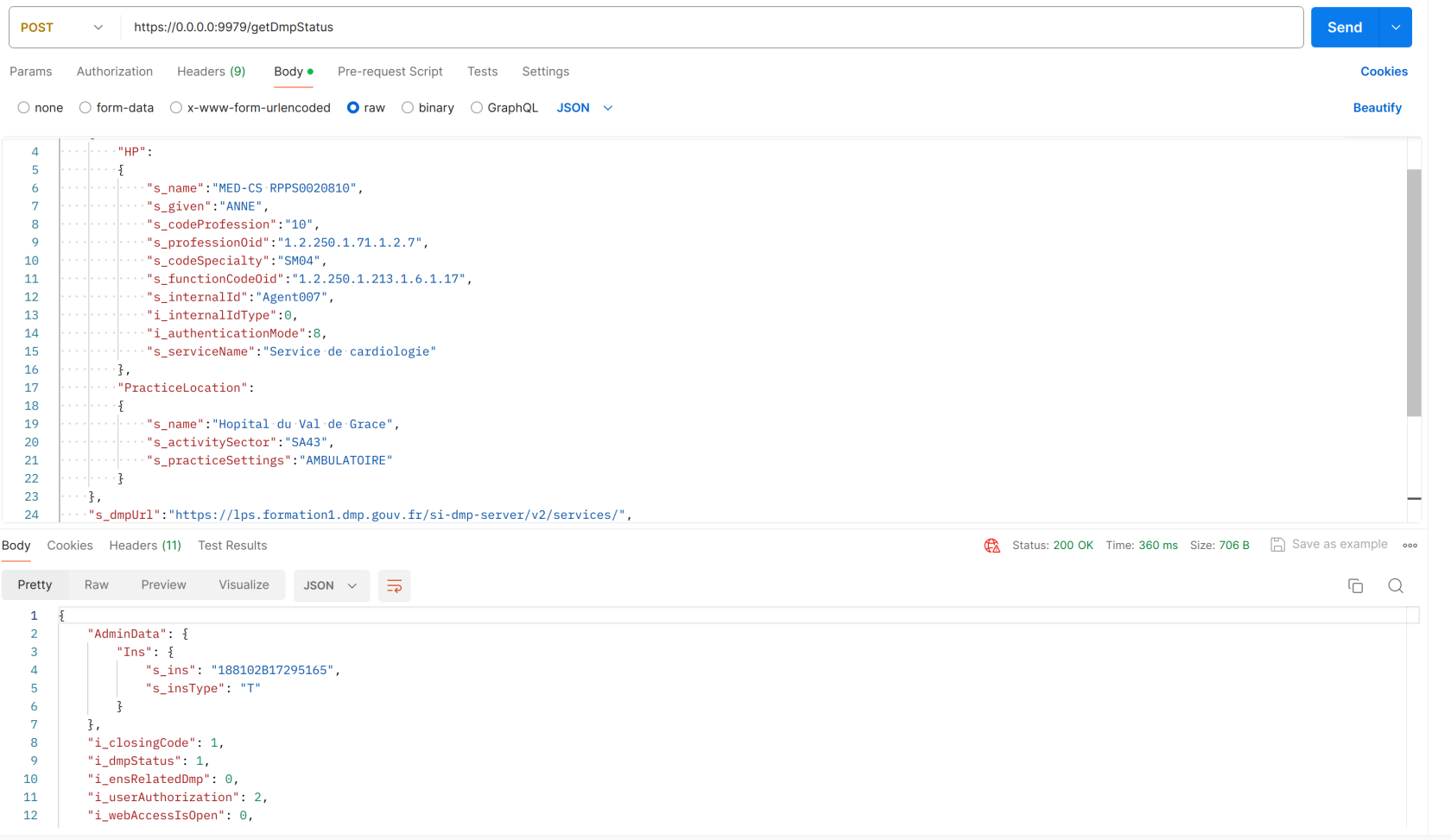](https://ambroise.reconnect.fr/uploads/images/gallery/2025-06/image9.png)
La documentation plus détaillée est visible sous ****sdk/doc.****
#### Installation sur nos serveurs
Le dossier du connecteur se trouve sous ****~/rest\_connector/****
Un service systemd (****dmp\_connector****) est en cours de création actuellement (il nécessitera d'être dans un premier temps activé avec ****sudo systemctl enable dmp\_connector.service****).
Ensuite il sera possible de gérer ce service grâce aux différentes commandes ****stop****, ****restart****, ****status****, ou encore consulter les logs via ****journalctl****.