Certaines étapes de ce workflow sont ****temporaires**** et seront remplacées par un déclenchement à distance via ****workflow\_dispatch GitHub Actions**** (prévu dans un prochain sprint tech).
--- #### Étape 1 - Merger la PR vers `dev` Une fois la PR approuvée par les pairs, effectuer le merge dans `dev` via GitHub. --- #### Étape 2 - Prévenir l'équipe sur Slack Envoyer un message dans le salon ****\#équipe\_technico\_santé**** pour signaler le déploiement imminent : >  Déploiement de RP en PP en cours ... --- #### Étape 3 - Mettre à jour l'environnement local Basculer sur la branche `dev`, la mettre à jour et synchroniser les dépendances : ``` git checkout dev git pull composer install symfony console cache:clear ``` --- #### Étape 4 - Modifier temporairement `deploy.php` **(temporaire, uniquement pour Reconnect Pro)******Ne pas committer cette modification.**** Cette étape est vouée à disparaître avec l'arrivée du workflow\_dispatch.
Dans `deploy.php` à la racine du projet, localiser la tâche `deploy:restart_workers` et adapter les lignes commentées pour cibler la pré-production : - ****Commenter**** la ligne `sudo systemctl restart messenger_worker@*.service` - ****Décommenter**** les 3 lignes suivantes : - `sudo systemctl restart messenger_worker_async@*.service` - `sudo systemctl restart messenger_worker_dmp@*.service` - `sudo systemctl restart messenger_worker_export@*.service`****Ne pas committer cette modification.**** Le fichier doit rester dans son état production pour tout déploiement ultérieur.
Dependabot est configuré en ****alerts only,**** il ne crée pas de Pull Requests automatiques. Les corrections sont appliquées manuellement selon ce workflow.
--- ### Convention de nommage #### Branche Git ``` Format : security/| Saut | Risque | Action |
|---|---|---|
| patch `x.y.Z` | Nul | Update direct, pas de CHANGELOG à lire |
| minor `x.Y.z` | Faible | Lire le CHANGELOG, vérifier les releases notes |
| major `X.y.z` | Élevé | Lire le CHANGELOG, chercher une migration guide |
Si `yarn upgrade` monte en minor au lieu du patch indiqué par Dependabot, vérifier que la minor n'introduit pas de breaking change avant de commiter.
--- ## Checklist avant merge - CI verte - `composer audit` ou `yarn audit` sans alerte bloquante - 2 PRs ouvertes, `main` + `dev` - Alertes Dependabot fermées après merge # RP - Migration des dossiers usagers **Runbook, Juin 2025. Workflow complet de traitement des tickets de migration de dossiers usagers sur Reconnect Pro.**Cette procédure s'applique à chaque ticket Trello de type ****« Migration des dossiers usagers »****. Suivre les étapes dans l'ordre.
--- ### La commande La commande Symfony utilisée pour migrer les dossiers est : `php bin/console app:migrate-individuals-to-other-organization -o {ORIGINE_ID} -d {DESTINATION_ID} -f {CHAMP_MIGRATION} -t "{VALEUR_CIBLE}"` #### Options disponibles| Option | Nom long | Description | Exemple |
|---|---|---|---|
| `-o` | `--originOrganization` | ID du centre d'origine (celui qui perd des suivis) | `-o 4537` |
| `-d` | `--destinationOrganization` | ID du centre de destination (celui qui reçoit les suivis) | `-d 5644` |
| `-f` | `--targetFieldSlug` | Slug du champ personnalisé utilisé comme critère de migration | `-f migration-des-donnees` |
| `-t` | `--targetFieldValue` | Valeur du champ qui déclenche la migration (doit correspondre exactement à la valeur saisie dans le dossier) | `-t "CHU 77"` |
| `--noField` | - | Migrer **tous** les individus du centre d'origine, sans condition sur un champ. Incompatible avec `-f` / `-t` . | `--noField` |
| `--withDeleted` | - | Inclure les individus supprimés (soft-deleted) dans la migration | `--withDeleted` |
| `--withAccommodations` | - | Migrer également les hébergements liés aux individus migrés. Voir section dédiée ci-dessous. | `--withAccommodations` |
| `--dry-run` | - | Mode simulation : aucune donnée modifiée. ****Toujours lancer en premier.**** | `--dry-run` |
****Logique de ciblage :**** seuls les dossiers du centre d'origine dont le champ `-f` contient exactement la valeur `-t` sont migrés. Les dossiers avec le champ vide restent dans le centre initial. La valeur est recherchée d'abord sur le membre principal du foyer, puis sur les autres membres si non trouvée.
--- ### Migration avec hébergements (`--withAccommodations`) Lorsque l'option `--withAccommodations` est activée, la commande migre également les hébergements (`Accommodation`) liés aux individus migrés : l'hébergement est réaffecté au centre de destination.****Cas problématique - hébergement partagé :**** si un hébergement contient à la fois des individus migrés et des individus **non** migrés (restant dans le centre d'origine), la commande le détecte et affiche un tableau d'alerte en dry-run. Ce cas nécessite une décision manuelle avant de lancer la migration réelle.
### Output dry-run avec hébergements Le dry-run affiche, en plus du tableau des suivis, un récapitulatif des hébergements : - Le nombre total d'hébergements qui seraient migrés - Si des hébergements problématiques existent : un tableau listant pour chaque hébergement les individus migrés et les individus non migrés encore rattachés Exemple de sortie en cas de problème : Hébergements à migrer: 3 Problème: Hébergements avec individus non migrés rattachés ------------ ---------------- ---------------------- ----------------- Centre ID Hébergement ID Individus non migrés Individus migrés ------------ ---------------- ---------------------- ----------------- 4537 892 1042, 1078 1035 ------------ ---------------- ---------------------- -----------------En présence d'hébergements problématiques, ****ne pas lancer la migration réelle**** sans avoir tranché : soit on accepte de migrer l'hébergement (les individus non migrés se retrouveront sans hébergement dans le centre d'origine), soit on exclut `--withAccommodations` et on traite les hébergements manuellement.
### Comportement sans `--withAccommodations` Par défaut (sans l'option), les individus migrés sont ****décrochés de leur hébergement**** avant migration, leur spot d'hébergement est réinitialisé. L'hébergement lui-même reste dans le centre d'origine. --- ### ****Procédure**** Étape 1 - Lire le ticket et construire les commandes Le ticket Trello contient la liste des centres d'origine et leurs règles de migration. Pour chaque règle, construire une commande dédiée. #### Exemple de lecture d'un ticket Ticket : **« Centre initial = France Fraternités - CHU 75 (ID 4537) - lorsque le champ = CHU 77 → vers France Fraternités - CHU 77 (ID 5644) »** → Commande correspondante (sans hébergements) : `php bin/console app:migrate-individuals-to-other-organization -o 4537 -d 5644 -f migration-des-donnees -t "CHU 77"` → Commande correspondante (avec hébergements) : `php bin/console app:migrate-individuals-to-other-organization -o 4537 -d 5644 -f migration-des-donnees -t "CHU 77" --withAccommodations`****Cas de croisement :**** si deux centres d'origine s'échangent des suivis (ex : CHU 75 → CPH **et** CPH → CHU 75), traiter les deux groupes ****séparément et séquentiellement,**** terminer et vérifier le premier groupe avant de lancer le second. Ne jamais les lancer en parallèle.
### Étape 2 - Lancer les simulations (dry-run) Avant toute migration réelle, lancer ****toutes les commandes en mode** `--dry-run`** sur la preprod pour vérifier les volumes. Ajouter `--withAccommodations` si le ticket concerne aussi les hébergements. Exemple : `php bin/console app:migrate-individuals-to-other-organization -o 4537 -d 5644 -f migration-des-donnees -t "CHU 77" --dry-run` La commande affiche un tableau récapitulatif des suivis :| Rôle | Centre ID | Centre Nom | Nb. suivis | Après migration |
|---|---|---|---|---|
| Origine | 4537 | France Fraternités - CHU 75 | 160 | 119 (- 41 migrés) |
| Destination | 5644 | France Fraternités - CHU 77 | 0 | 41 (+ 41 entrants) |
Toujours exécuter et vérifier sur la ****preprod en premier****, puis reproduire sur la prod. Ne jamais lancer directement en prod sans validation preprod.
En cas de croisement entre deux centres, respecter l'ordre défini dans le ticket et attendre la fin du premier groupe avant de lancer le second, même en prod.
# Process en cas d'indisponibilité des outils ### En cas d'indisponibilité des outils (CFN et RP) suivre cette procédureCette procédure s'adresse à n'importe quelle personne chez Reconnect (**pas uniquement la tech**)
#### ****1. Prévenir l'équipe sur Slack** Sur le ****canal #général**** en taguant tout le canal via le "**@canal**" #### ****2. Envoyer une campagne de mail pour prévenir les utilisateurs****Retrouvez comment envoyer une campagne sur cette fiche [https://ambroise.reconnect.fr/books/outils-internes/page/creer-une-campagne-sur-brevo](https://ambroise.reconnect.fr/books/outils-internes/page/creer-une-campagne-sur-brevo)
##### Créer la campagne mail avec : - ****Nom de la campagne**** : "Indisponibilité Reconnect Pro" ou "Indisponibilité Coffre-fort numérique Reconnect" - ****Expéditeur**** : Laisser tel quel - ****Destinataire**** : Choisir "Utilisateurs RP" ou "Utilisateur CFN" la plus récente. (Une liste est mis à jours tous les mois - 2 mois max) et "Enregistrer" - [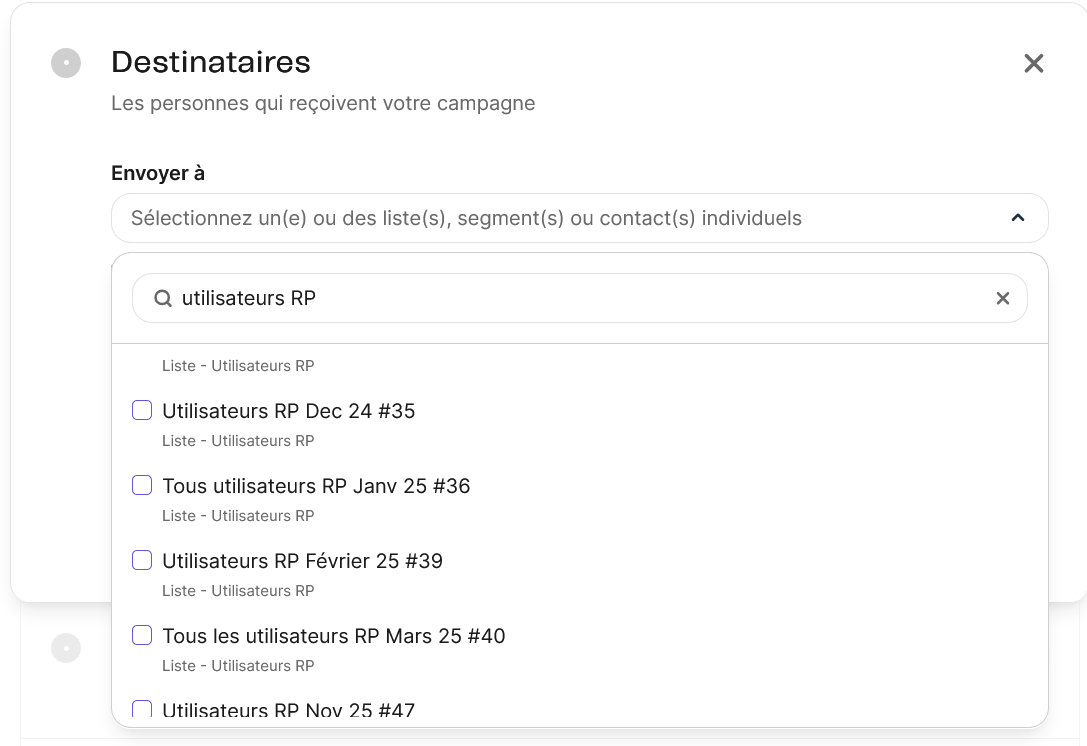](https://ambroise.reconnect.fr/uploads/images/gallery/2026-01/Ch3image.png) - ****Objet de la campagne**** : Indisponibilité temporaire de Reconnect Pro/Coffre-fort numérique Reconnect - ****Design :**** Commencer la création -> Choisir le template "Indisponibilité ReconnectPro" ou "Indisponibilité Coffre-fort numérique" et "utiliser ce template"[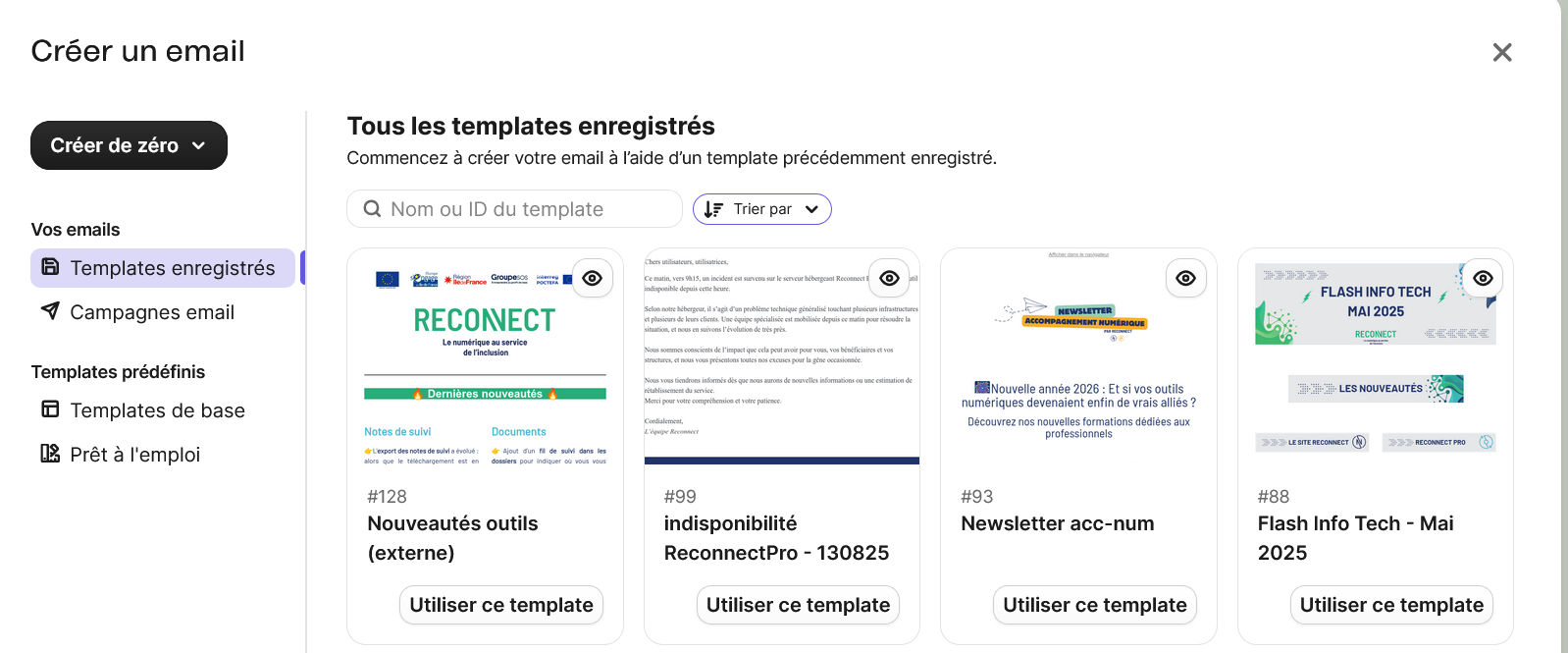](https://ambroise.reconnect.fr/uploads/images/gallery/2026-01/VZsimage.png) ****Modifier selon les évènements**** puis "enregistrer et quitter"Bien modifier l'heure & le type d'incident (deux premiers paragraphes) --> voir avec l'équipe technique. Si personne de l'équipe technique n'est disponible indiquer uniquement l'heure & supprimer les justificatifs d'indisponibilité 🙏
Enfin Programmer la campagne et "envoyer maintenant" : [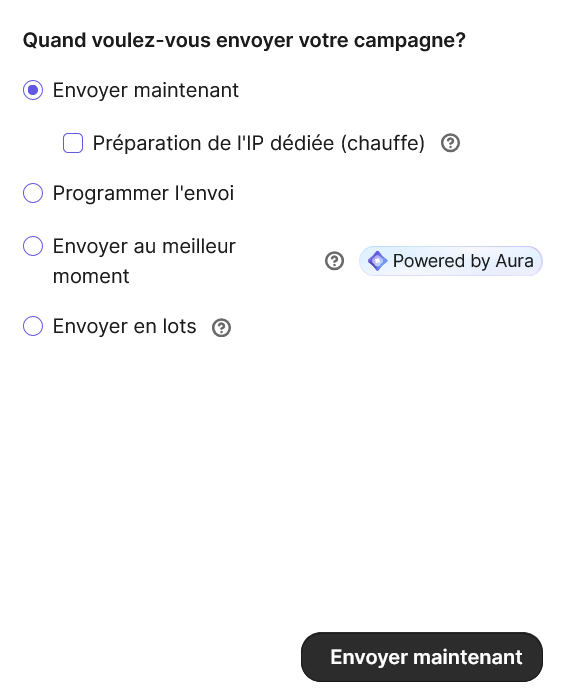](https://ambroise.reconnect.fr/uploads/images/gallery/2026-01/cFNimage.png) #### ****3. Une fois la panne terminée, renvoyer une campagne de mail**** ##### Dupliquer la campagne mail envoyé précédemment : - ****Nom de la campagne**** : "Fin de l'indisponibilité Reconnect Pro" ou "Fin de l'indisponibilité Coffre-fort numérique Reconnect" - ****Destinataire**** : Utiliser la même liste - ****Objet de la campagne**** : Fin de l'indisponibilité temporaire de Reconnect Pro/Coffre-fort numérique Reconnect - ****Design :**** Commencer la création -> Choisir le template "Fin de l'indisponibilité Reconnect Pro" ou "Fin de l'indisponibilité Coffre-fort numérique Reconnect" et "utiliser ce template" - ****Modifier selon les évènements****Bien modifier les raisons / le type d'incident (1er et 3ème paragraphes) --> voir avec l'équipe technique. Si personne de l'équipe technique n'est disponible modifier le 1er paragraphe en "Nous vous informons que l’incident survenu ce matin sur le Coffre-Fort numérique est désormais résolu" et supprimer le 3ème paragraphe concernant l'hébergeur🙏